大家在使用PyCharm软件的过程中,知道PyCharm如何修改字体大小吗?今天这篇文章就为大伙带来了PyCharm修改字体大小的操作方法,让我们一同来学习吧。
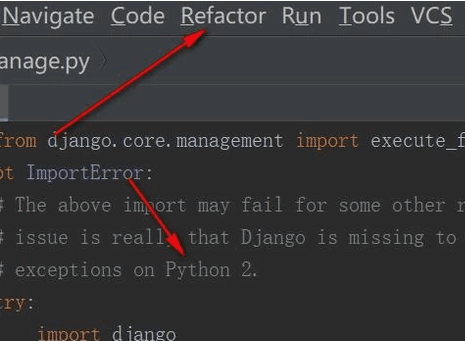
如图所示,由于顶部菜单栏的字体太小,并且长时间观看对眼睛不好,所以我们来调大。
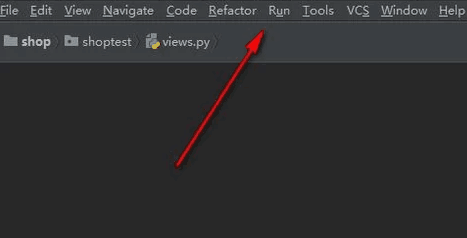
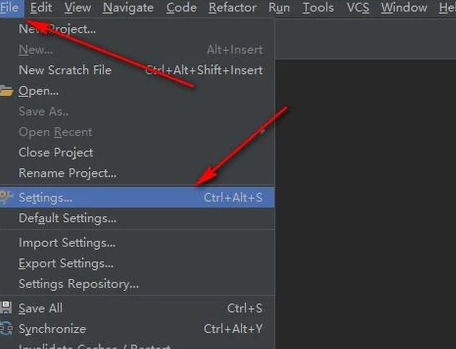
先点击“File”菜单,接着点击“settings”菜单,这是用于设置Pycharm的选项的菜单。
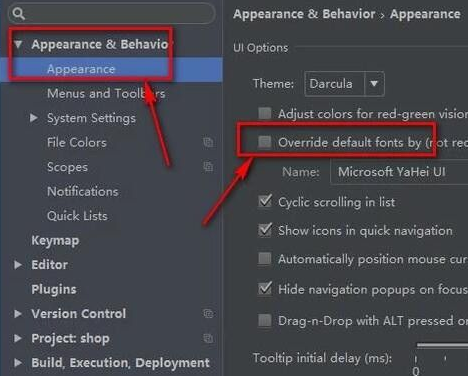
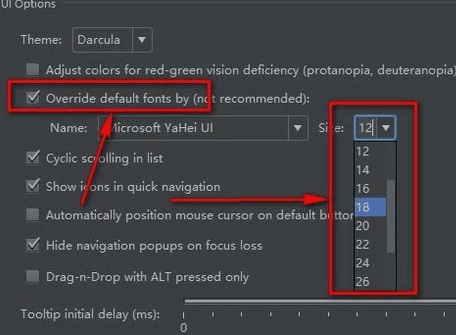
如图所示,在Appearance右边找到“Override default……”选项,先勾选上,然后就可以调整菜单的字体大小了。
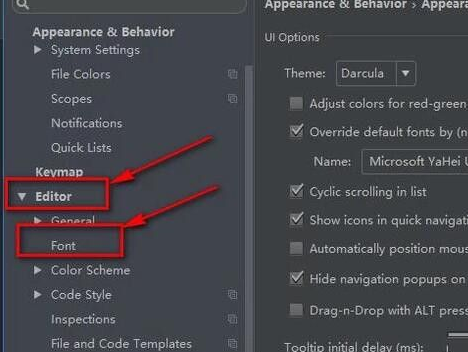
如果要修改代码的字体大小,则先找到“editor”选项,然后点击“font”,这个是设置代码字体大小的地方。
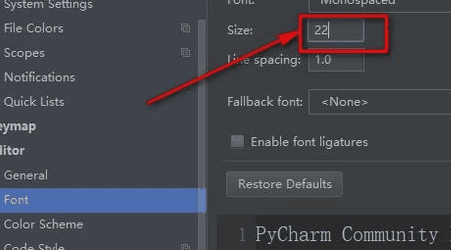
如图所示,在Size这里输入数字即可,可根据个人情况进行适当调整。然后点击下方的OK就完成了。
如图所示,经过设置之后,菜单栏和代码的字体都变大了,而且看起来也更加舒服了。