大伙在使用Win10软件的时候,有遇到提示需要管理员权限吧,这是因为系统的保护机制用于防止用户误删某些系统组件,那要怎样去开启或者获得这个管理员权限呢?现在就来看看详细的操作步骤吧。
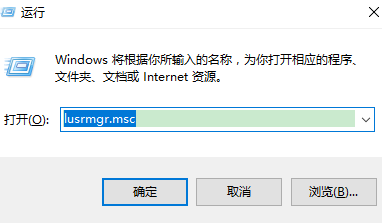
1、右击屏幕左下角的windows图标,选择“运行”命令。
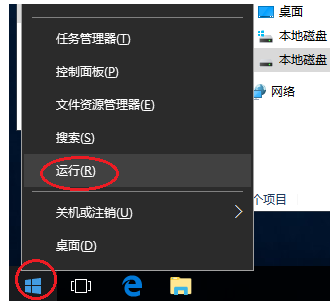
2、在打开的“运行”对话框中输入“lusrmgr.msc”,并点击“确定”按钮。
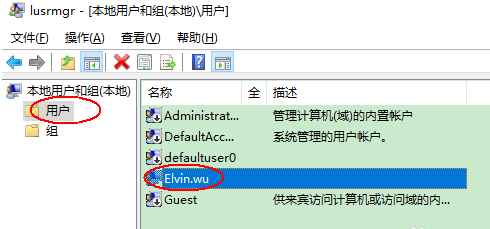
3、在打开的窗口中,在左侧单击“用户”,然后右侧选择需要设置管理员权限的帐号。
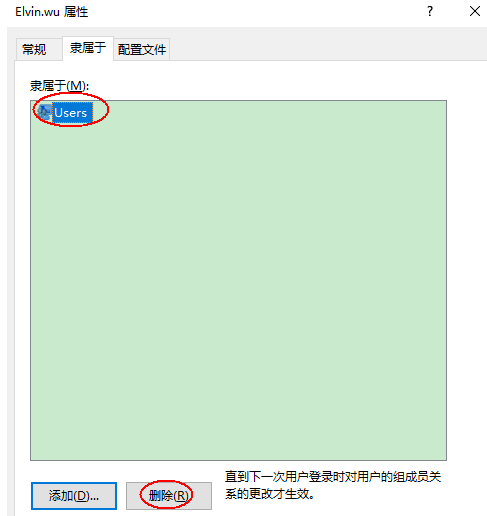
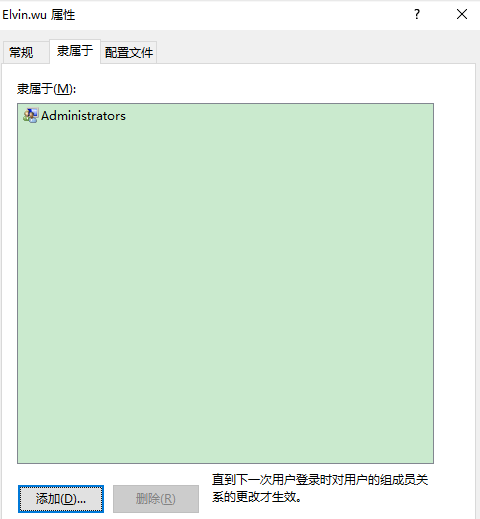
4、双击此帐号,切换到帐号下的“隶属于”选项卡,首先删除“Users”组。
5、点击“添加”按钮,在打开的对话框中输入管理员组“administrators”,并单击“检查名称”按钮。
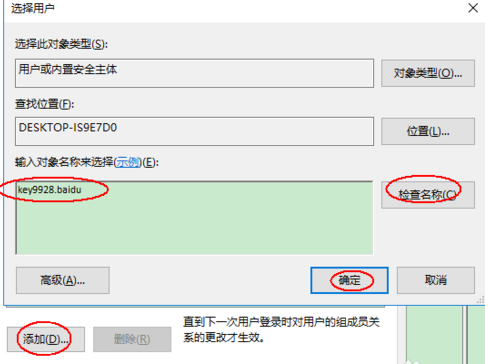
6、点击“确定”按钮后,我们可以看到帐号下已经有管理员组了,继续点击“确定”按钮即可。
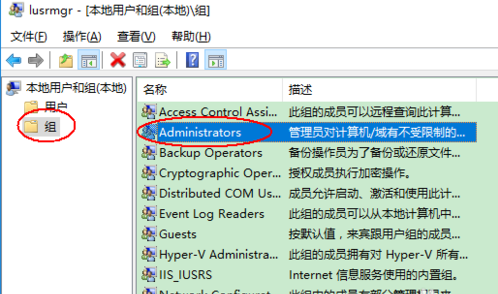
7、也可以选择左侧的“组”,再双击右侧的管理员组“administrators”。
8、在管理员组“administrators”属性对话框中单击“添加”按钮。
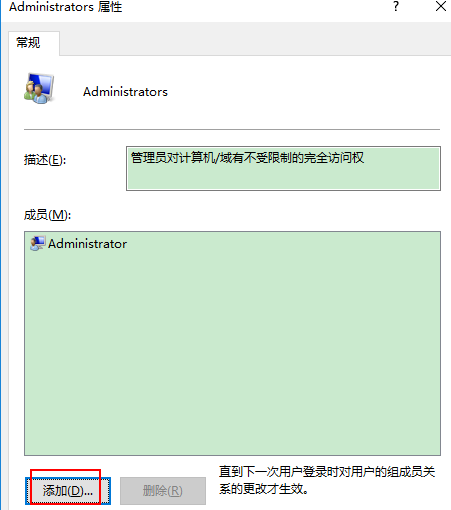
9、输入我们需要添加管理员权限的帐号并“检查名称”。
10、点击“确定”按钮返回属性对话框后已经有此帐号。