我们都知道在Win7中,通常可以使用文件共享功能,方便快捷的实现资源共享。接下来就为大家分享Win7共享设置的具体方法,有需要的小伙伴可以一起来看看哦。
方法步骤
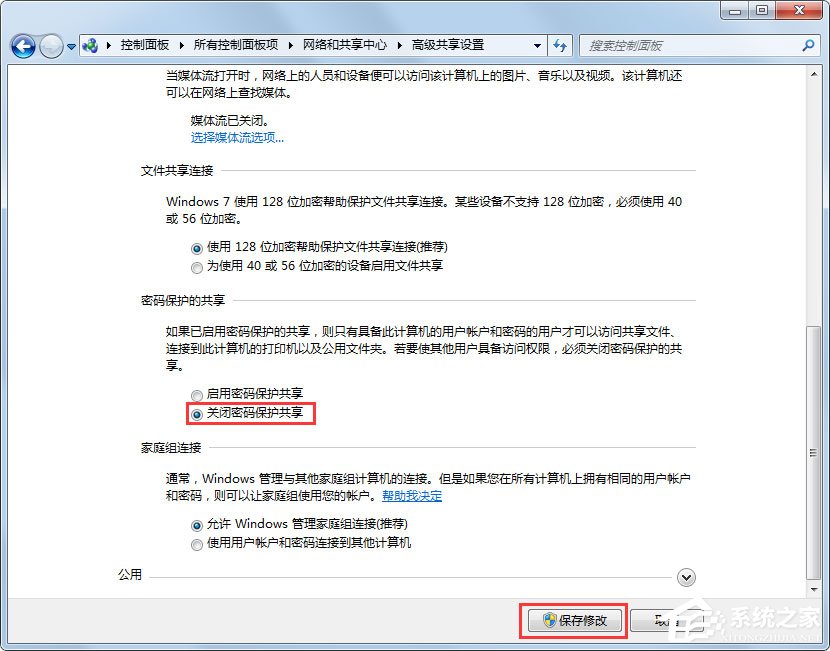
1、打开控制面板--->网络和共享中心--->选择家庭组和共享选项--->更改高级共享设置,这里唯一要改的地方就是“密码保护的共享”,选择“关闭密码保护共享”,保存修改;
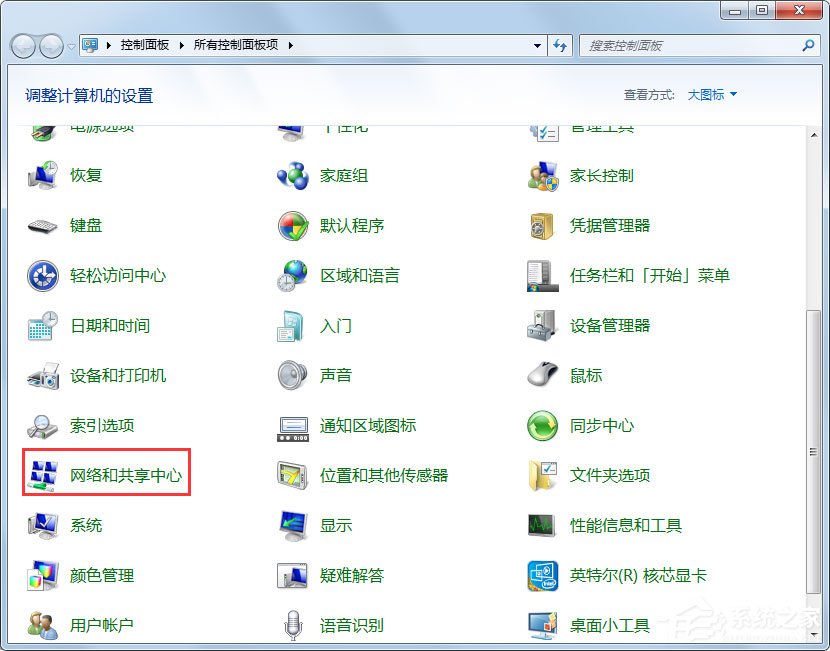
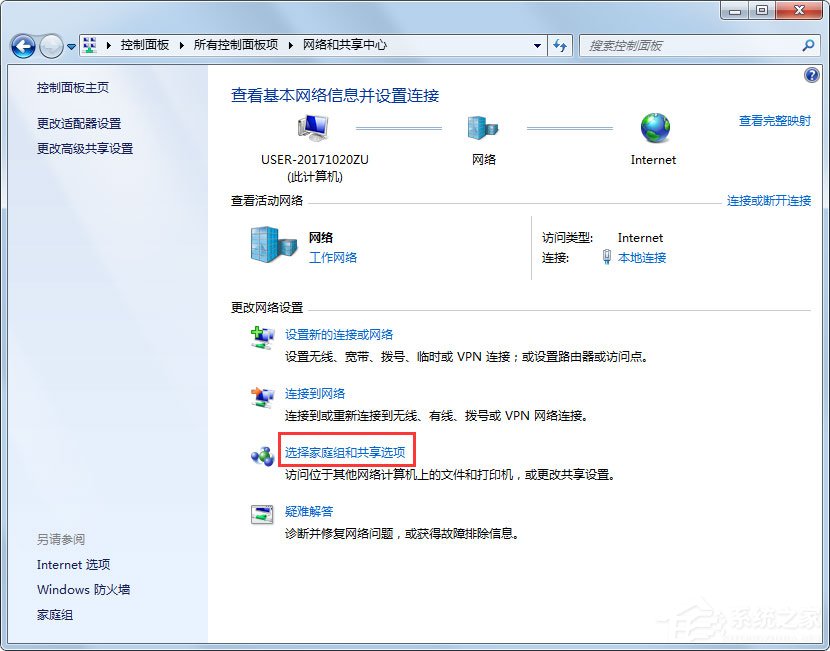
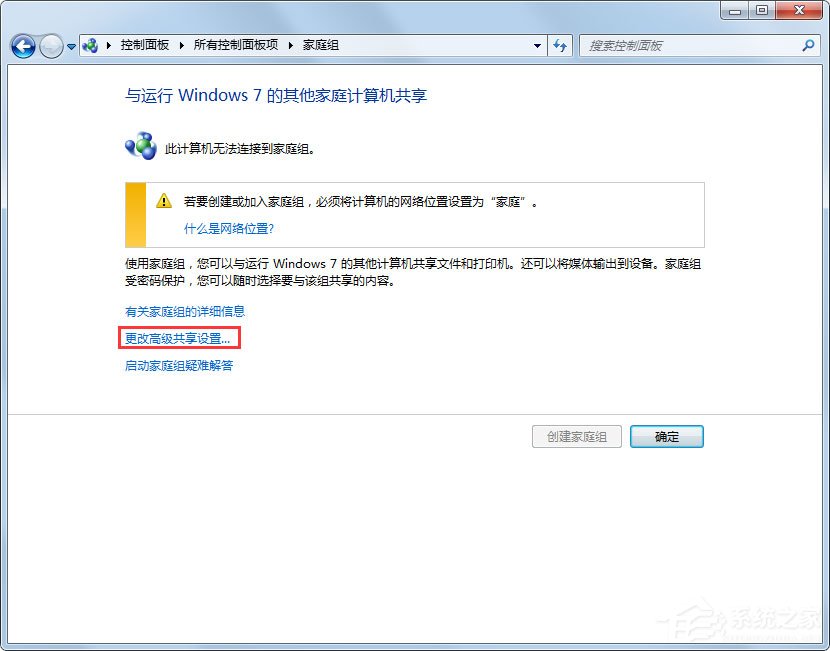
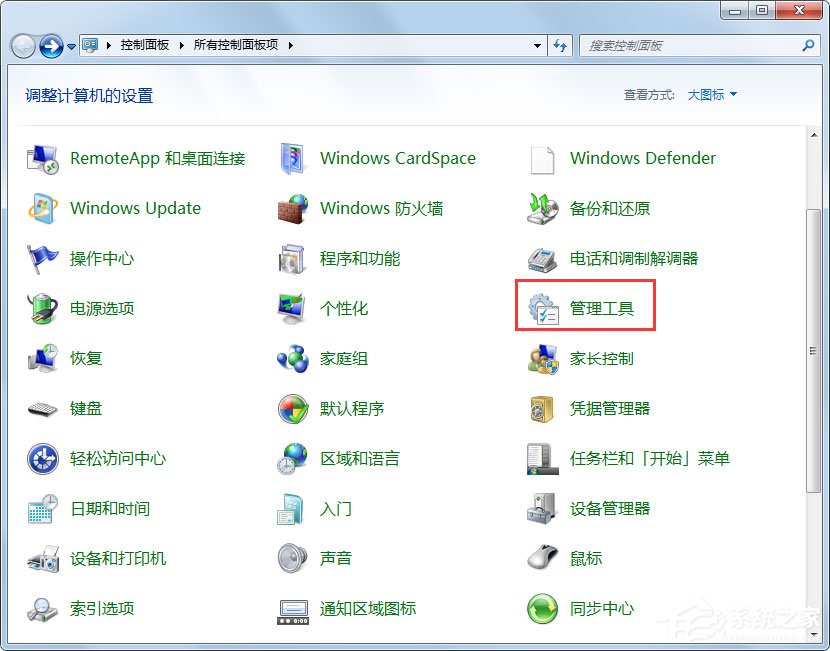
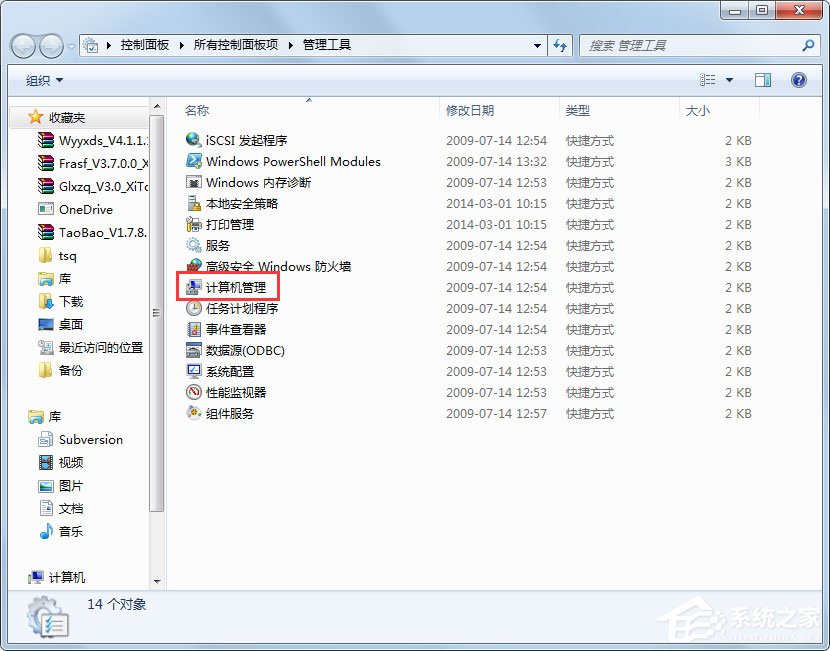
2、打开控制面板---->管理工具---->计算机管理;
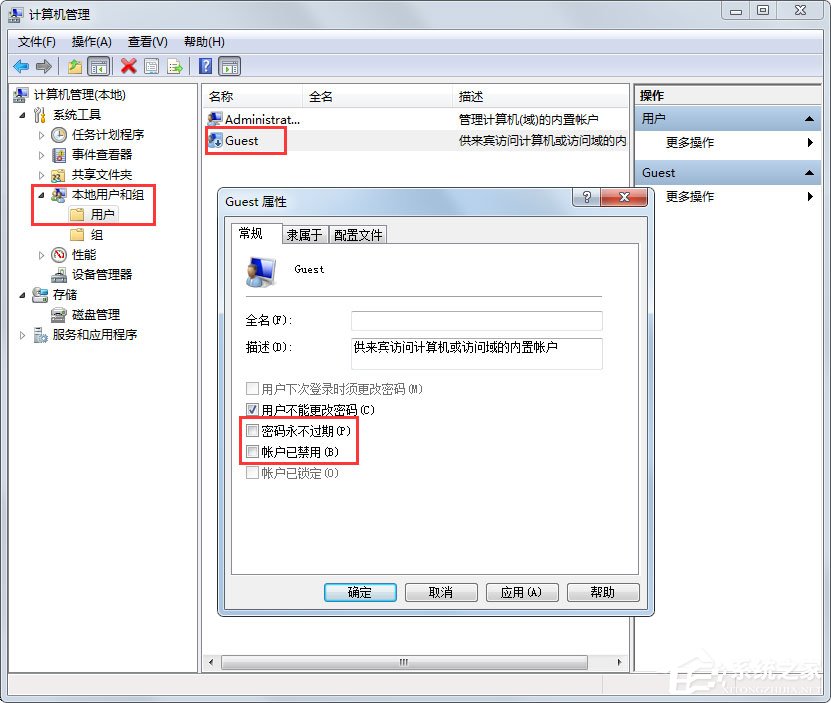
3、本地用户和组--->用户--->guest---->把“密码永不过期”和“帐户已禁用”这2项前面的勾去掉;
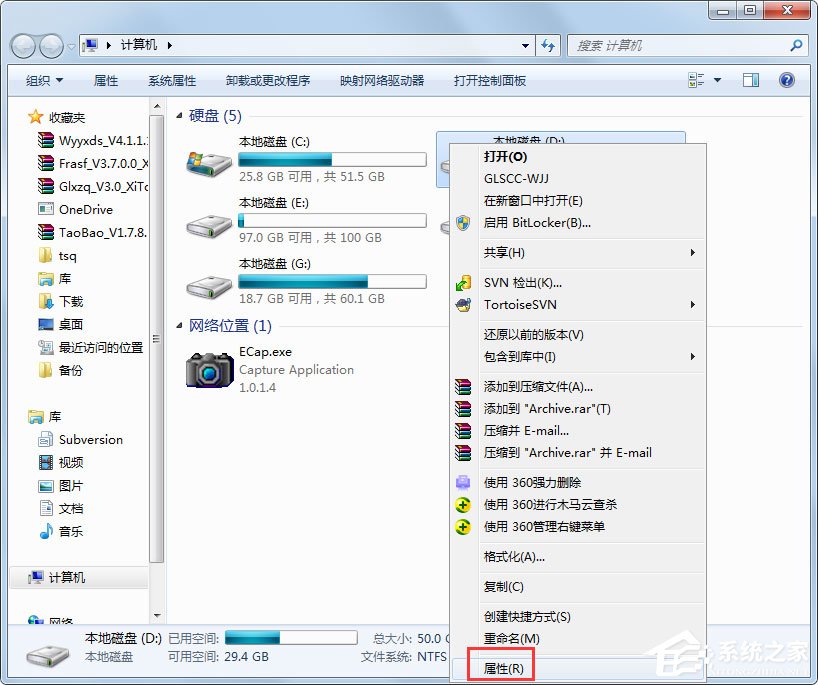
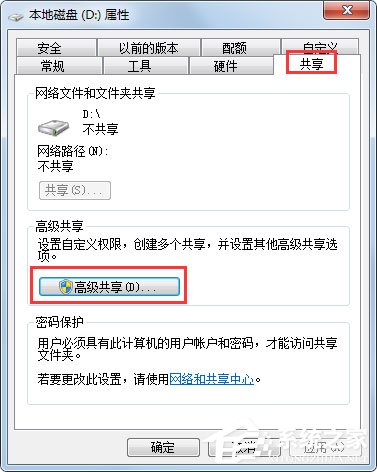
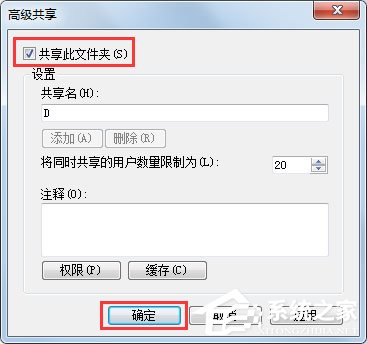
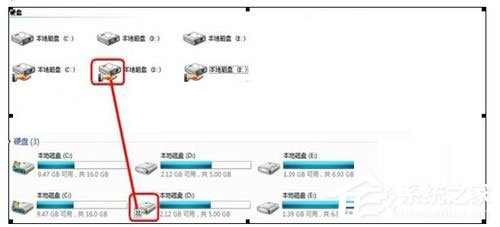
4、假设要共享的是D盘,D盘---->鼠标右键属性--->共享---->高级共享----->勾选“共享此文件夹”,共享D盘成功后,D盘的盘符会多了“2个人头像”,而XP则是“1个手托”;
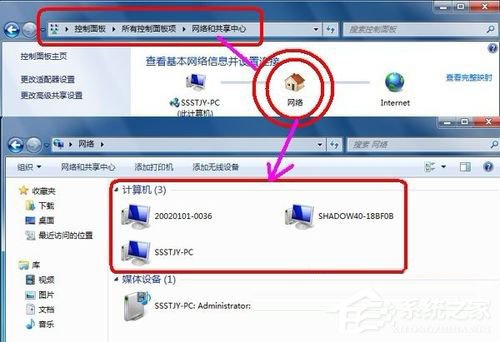
5、OK,重启电脑,然后进入控制面板---->网络和共享中心---->网络---->就会看到共享的计算机,然后就可以进入共享的盘,就可以进行拷贝等的操作了。