Win10系统之家系统教程

Adobe Illustrator cs5如何使用画笔样式?

2023-08-15 作者:Win10系统之家

   大家在办公中经常会使用Adobe Illustrator cs5软件,不过你们晓得Adobe Illustrator cs5如何使用画笔样式吗?今天就为小伙伴们讲解Adobe Illustrator cs5使用画笔样式的具体操作,感兴趣的用户快来了解一下吧!

  打开Adobe Illustrator CS5。
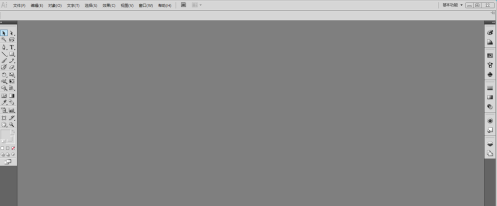
Adobe Illustrator cs5怎么使用画笔样式?Adobe Illustrator cs5使用画笔样式的方法

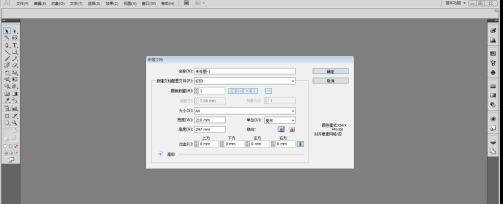
  新建一个文档,设置为A4大小。

Adobe Illustrator cs5怎么使用画笔样式?Adobe Illustrator cs5使用画笔样式的方法截图

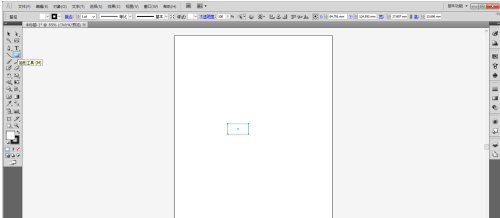
  使用矩形工具绘制一个矩形,填充色白色,描边色为黑色。

Adobe Illustrator cs5怎么使用画笔样式?Adobe Illustrator cs5使用画笔样式的方法截图

  使用选择工具,按住键盘Alt键拖动白色矩形,复制出一个矩形,将填充色设置为黑色,描边色白色。
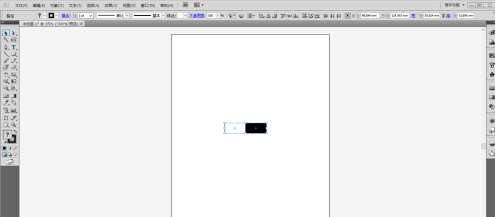
Adobe Illustrator cs5怎么使用画笔样式?Adobe Illustrator cs5使用画笔样式的方法截图

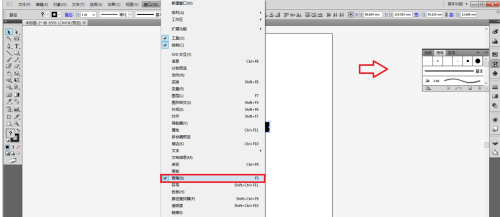
  执行【窗口】-【画笔】命令,打开画笔面板。

Adobe Illustrator cs5怎么使用画笔样式?Adobe Illustrator cs5使用画笔样式的方法截图

  使用选择工具框选两个矩形,将其拖拽至画笔面板,在新建画笔的弹出窗口中选择“图案画笔”,在接下来弹出的窗口中直接点击确定按钮即可。
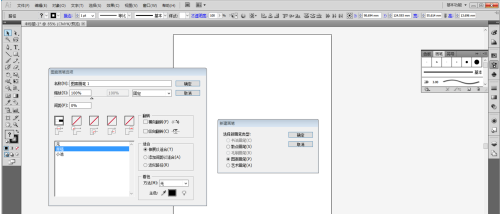
Adobe Illustrator cs5怎么使用画笔样式?Adobe Illustrator cs5使用画笔样式的方法截图

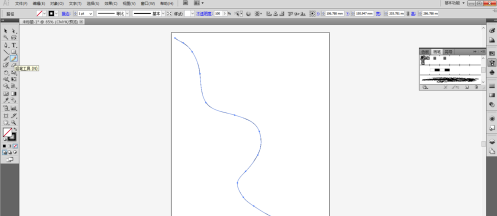
  使用铅笔工具绘制一条曲线。

Adobe Illustrator cs5怎么使用画笔样式?Adobe Illustrator cs5使用画笔样式的方法截图

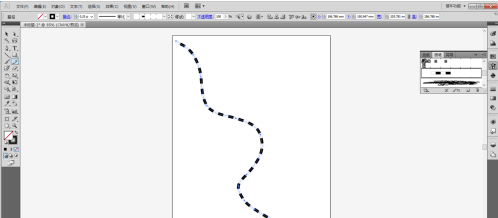
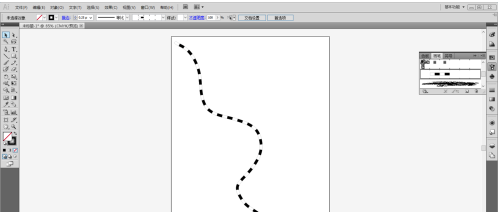
  点击画笔面板刚才新建的画笔样式,将铅笔描边设置为0.25pt粗细。

Adobe Illustrator cs5怎么使用画笔样式?Adobe Illustrator cs5使用画笔样式的方法截图

  画笔样式由新建到应用的完整过程到此结束。

Adobe Illustrator cs5怎么使用画笔样式?Adobe Illustrator cs5使用画笔样式的方法截图

最新更新

热门推荐

排行榜

网友评论

我要评论
发表 取消
系统教程 |电脑软件 | 专题
Copyright © 2004-2025
Win10系统之家(m.ghostwin10.net).All Rights Reserved