最近有小伙伴说自己Win7系统的电脑,使用鼠标键盘没办法唤醒桌面,一旦遇到这种情况应该怎么处理呢?接下来就和小编一起看看具体的解决方法吧。
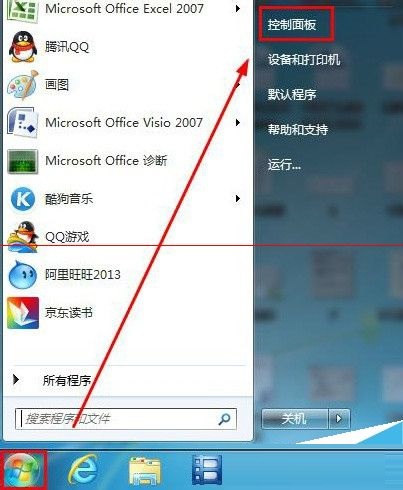
1、点击桌面左下角,选择控制面板,如下图所示。
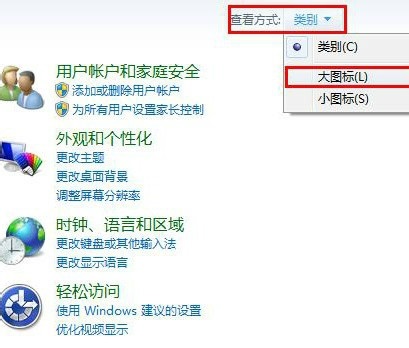
2、在打开的控制面板界面中,为了找到我们需要设置的图标,首先将查看方法改为大图标。
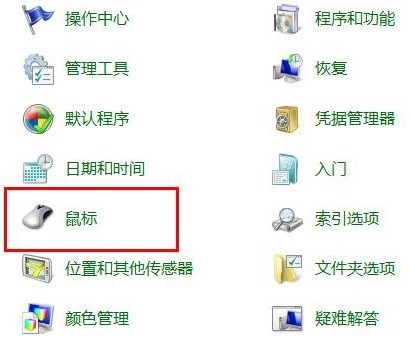
3、然后从所有图标中找到鼠标选项并点击进入鼠标属性设置。
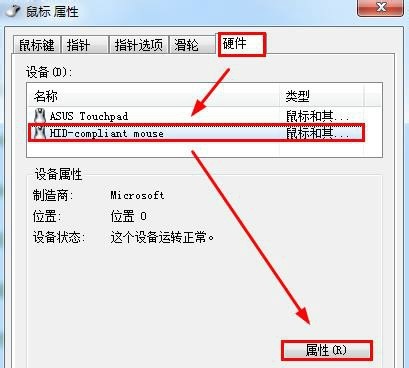
4、在鼠标属性窗口中找到并单击硬件标签,在设备中选择HID-complicantmouse,然后单击属性按钮。
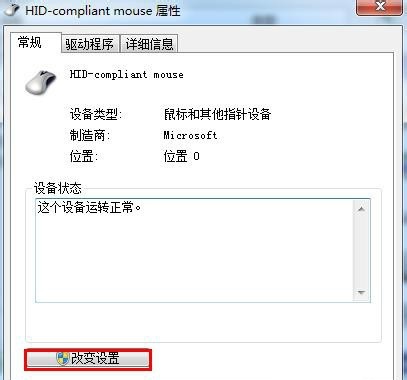
5、此时将进入驱动属性窗口,单击常规下的变更设置标签。
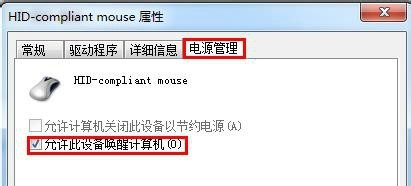
6、然后在出现的界面中选择电源管理标签,检查以下允许该设备唤醒计算机,最后单击确定按钮完成设置。