大家都知道,AirPods是苹果品牌的无线耳机,其实它不仅可以连接手机,也可以连接电脑听歌。有不少用户问了AirPods可以连接Win7吗?网上相关教程比较少,今天就教教大家连接的方式。
教程如下:
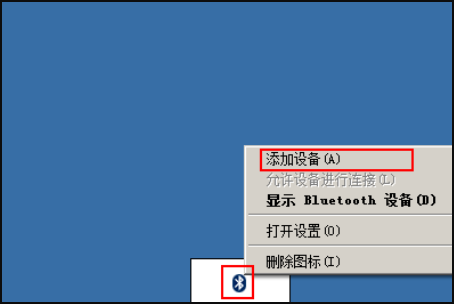
1、在任务栏的通知区域找到蓝牙图标,右键单击蓝牙图标,选择添加设备,将弹出添加设备口。
2、完成配对连接。在“添加设备”窗口中,选择AirPods,进行配对连接。

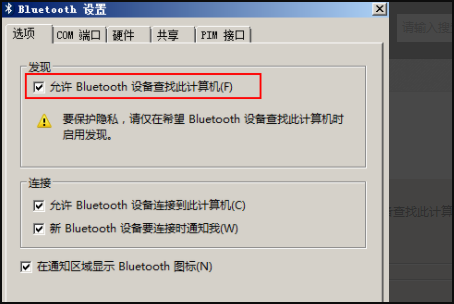
3、蓝牙设置。如果还是不能连接,请转到“Bluetooth设置”对话框,选中“允许蓝牙设备查找此计算机”,单击确定按钮。
4、将电脑的音量输出选项更改为“蓝牙耳机”。在任务栏里的扬声器图标(小喇叭)上单击右键,一旦弹出菜单,选择播放设备选项,然后选择“蓝牙免提音频”,最后选择“设为默认值”。

5、播放音乐。关闭所有以前打开的媒体播放器,然后重新打开播放器,然后选择要听的音乐就完成了。