有不少刚使用雷电模拟器的新用户,不是很熟悉雷电模拟器如何设置120帧?现在就为大家带来了雷电模拟器设置120帧的方法,感兴趣的用户快来下文看看操作方法吧。
在电脑中打开【雷电模拟器】,如图所示:

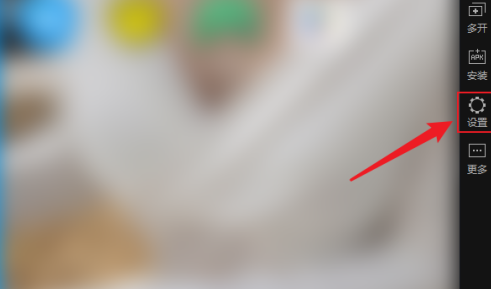
软件打开后,点击【设置】,如图所示:
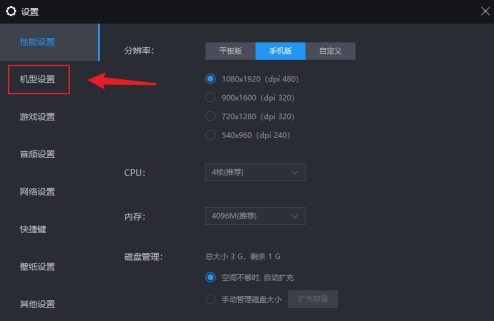
在设置中,点击【机型设置】,如图所示:
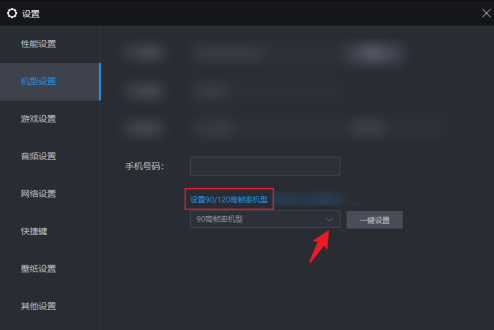
找到【设置90/120高帧率机型】,点击下面的【三角图标】,如图所示:
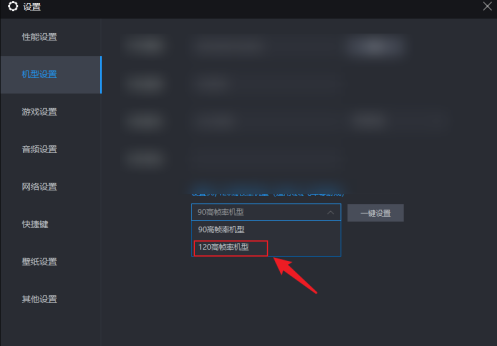
在展开的选项中,点击【120高帧率机型】,如图所示:
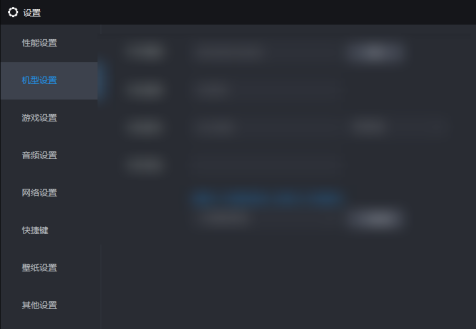
设置完成后,点击【保存设置】即可,如图所示:
有不少刚使用雷电模拟器的新用户,不是很熟悉雷电模拟器如何设置120帧?现在就为大家带来了雷电模拟器设置120帧的方法,感兴趣的用户快来下文看看操作方法吧。
在电脑中打开【雷电模拟器】,如图所示:
软件打开后,点击【设置】,如图所示:
在设置中,点击【机型设置】,如图所示:
找到【设置90/120高帧率机型】,点击下面的【三角图标】,如图所示:
在展开的选项中,点击【120高帧率机型】,如图所示:
设置完成后,点击【保存设置】即可,如图所示: