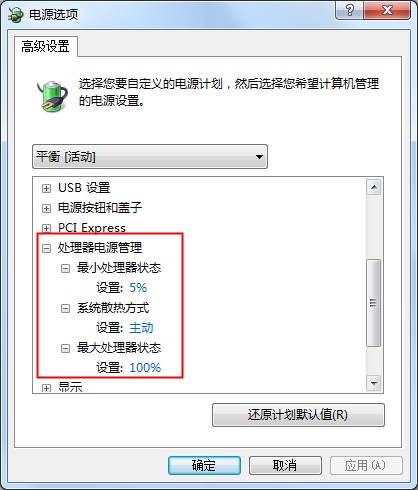
众所周知CPU是电脑的核心,一旦CPU占用率过高,就比较耗费大量资源和电力。对于笔记本用户而言电量往往不够使用,不可避免要对CPU功耗进行下手。那么Win7系统如何更改CPU功耗呢?今天讲解一下Win7系统CPU功耗的设置方法。
方法如下
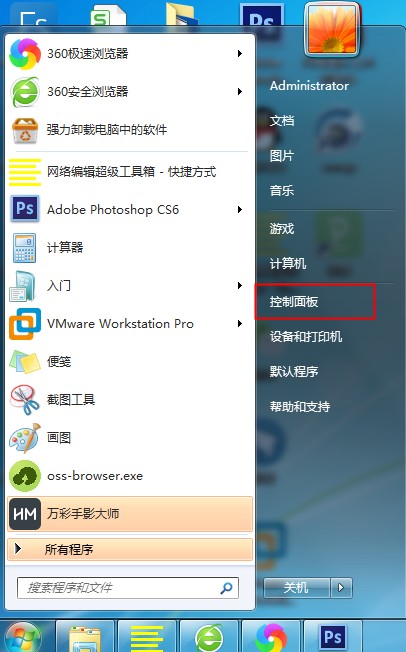
1、点击开始菜单,选择控制面板:
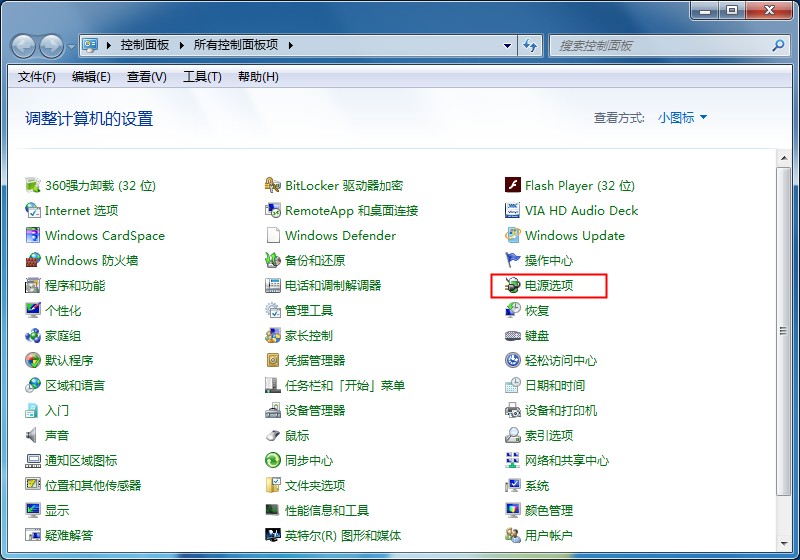
2、在控制面板中找到电源选项;
3、电源选项窗口中,选择更改计划设置选项。
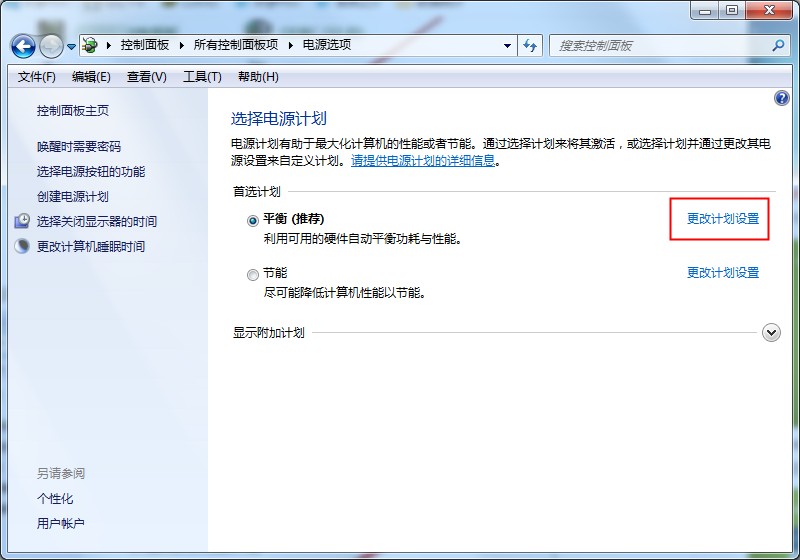
4、接下来的窗口中,选择更改高级电源设置选项5、电源选项窗口中,展开处理器电源管理选项。
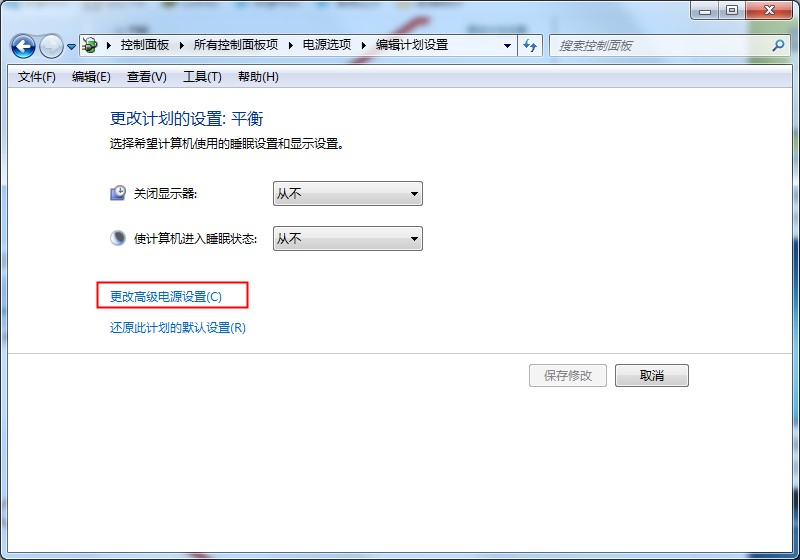
5、电源选项窗口中,展开处理器电源管理选项。
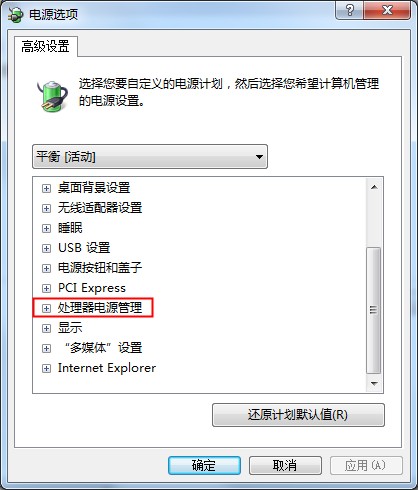
6、最小处理器状态选项处,可以设置处理器的最小使用百分比。系统散热方式,有主动和被动两种方式可供选择,一般选择主动。最大处理器状态选项处,可以设置处理器的最大使用百分比。